
没有找到合适的产品?
联系客服协助选型:023-68661681
提供3000多款全球软件/控件产品
针对软件研发的各个阶段提供专业培训与技术咨询
根据客户需求提供定制化的软件开发服务
全球知名设计软件,显著提升设计质量
打造以经营为中心,实现生产过程透明化管理
帮助企业合理产能分配,提高资源利用率
快速打造数字化生产线,实现全流程追溯
生产过程精准追溯,满足企业合规要求
以六西格玛为理论基础,实现产品质量全数字化管理
通过大屏电子看板,实现车间透明化管理
对设备进行全生命周期管理,提高设备综合利用率
实现设备数据的实时采集与监控
利用数字化技术提升油气勘探的效率和成功率
钻井计划优化、实时监控和风险评估
提供业务洞察与决策支持实现数据驱动决策
原创|使用教程|编辑:龚雪|2014-11-20 10:01:59.000|阅读 381 次
概述:这篇文章主要介绍了使用Aspose.Cells组件生成Excel文件的方法,大家参考使用吧
# 界面/图表报表/文档/IDE等千款热门软控件火热销售中 >>
这篇文章主要介绍了使用Aspose.Cells组件生成Excel文件的方法,大家参考使用吧。
生成带表头的Excel文件,格式如下显示。

当然更复杂的一些也可以通过 合并单元格的方法 public void Merge(int firstRow, int firstColumn, int totalRows, int totalColumns)来实现。
实现方式:
1. 首先,需要添加对"Aspose.Cells.dll"的引用。
2. 实现代码如下:
//新建工作簿
Workbook workbook = new Workbook(); //工作簿
Worksheet sheet = workbook.Worksheets[0]; //工作表
Cells cells = sheet.Cells;//单元格
Style style = workbook.Styles[workbook.Styles.Add()];//新增样式
#region 表头
//标题
style.HorizontalAlignment = TextAlignmentType.Center;//文字居中
style.Font.Name = "宋体";//文字字体
style.Font.Size = 18;//文字大小
style.Font.IsBold = true;//粗体
cells.Merge(0, 0, 1, 12); //合并单元格
cells[0, 0].PutValue("标准化工作意见建议汇总表"); //填写内容
cells[0, 0].SetStyle(style); //给单元格关联样式
cells.SetRowHeight(0, 28); //设置行高
//发布时间
style.HorizontalAlignment = TextAlignmentType.Left;
style.Font.Size = 11;
style.Font.IsBold = false;
cells.Merge(1, 0, 1, 7);
cells[1, 0].PutValue(String.Format("发布起止时间:{0}至{1}",DateTime.Now.AddDays(-1).ToString("yyyy年MM月dd日"),DateTime.Now.ToString("yyyy年MM月dd日")));
cells[1, 0].SetStyle(style);
cells.SetRowHeight(1, 20);
//统计时间
style.HorizontalAlignment = TextAlignmentType.Right;
style.Font.Size = 11;
style.Font.IsBold = false;
cells.Merge(1, 7, 1, 5);
cells[1, 7].PutValue(String.Format("统计时间:{0}", DateTime.Now.ToString("yyyy年MM月dd日")));
cells[1, 7].SetStyle(style);
cells.SetRowHeight(1, 20);
#endregion
#region 表格
#region 表格标题行
//序号
style.HorizontalAlignment = TextAlignmentType.Center;
cells[2, 0].PutValue("序号");
cells[2, 0].SetStyle(style);
cells.SetRowHeight(2, 20);
cells.SetColumnWidthPixel(0, 38);
//建议时间
cells[2, 1].PutValue("建议时间");
cells[2, 1].SetStyle(style);
cells.SetColumnWidthPixel(1, 77);
//建议部门
cells[2, 2].PutValue("建议部门");
cells[2, 2].SetStyle(style);
cells.SetColumnWidthPixel(2, 107);
//建 议 人
cells[2, 3].PutValue("建 议 人");
cells[2, 3].SetStyle(style);
cells.SetColumnWidthPixel(3, 69);
//类 别
cells[2, 4].PutValue("类 别");
cells[2, 4].SetStyle(style);
cells.SetColumnWidthPixel(4, 71);
//业务种类
cells[2, 5].PutValue("业务种类");
cells[2, 5].SetStyle(style);
cells.SetColumnWidthPixel(5, 71);
//标准名称
cells[2, 6].PutValue("标准名称");
cells[2, 6].SetStyle(style);
cells.SetColumnWidthPixel(6, 114);
//标准章、条编号
cells[2, 7].PutValue("标准章、条编号");
cells[2, 7].SetStyle(style);
cells.SetColumnWidthPixel(7, 104);
//意见建议
cells[2, 8].PutValue("意见建议");
cells[2, 8].SetStyle(style);
cells.SetColumnWidthPixel(8, 255);
//处理部门
cells[2, 9].PutValue("处理部门");
cells[2, 9].SetStyle(style);
cells.SetColumnWidthPixel(9, 72);
//处理进度
cells[2, 10].PutValue("处理进度");
cells[2, 10].SetStyle(style);
cells.SetColumnWidthPixel(10, 72);
//备注
cells[2, 11].PutValue("备注");
cells[2, 11].SetStyle(style);
cells.SetColumnWidthPixel(11, 255);
#endregion
#endregion
System.IO.MemoryStream ms = workbook.SaveToStream();//生成数据流
byte[] bt = ms.ToArray();
workbook.Save(@"E:\test.xls");//保存到硬盘
}
3. 生成好的Excel可以保存到磁盘,也可以在web页面上通过流的方式来下载。
//下载
System.IO.MemoryStream ms = workbook.SaveToStream();//生成数据流
byte[] bt = ms.ToArray();
string fileName = "标准化工作意见建议汇总表" + DateTime.Now.ToString("yyyyMMddHHmmss") + ".xls";//客户端保存的文件名
//以字符流的形式下载文件
Response.ContentType = "application/vnd.ms-excel";
//通知浏览器下载文件而不是打开
Response.AddHeader("Content-Disposition", "attachment; filename=" + HttpUtility.UrlEncode(fileName, System.Text.Encoding.UTF8));
Response.BinaryWrite(bt);
Response.Flush();
Response.End();
本站文章除注明转载外,均为本站原创或翻译。欢迎任何形式的转载,但请务必注明出处、不得修改原文相关链接,如果存在内容上的异议请邮件反馈至chenjj@evget.com
文章转载自:慧都控件网


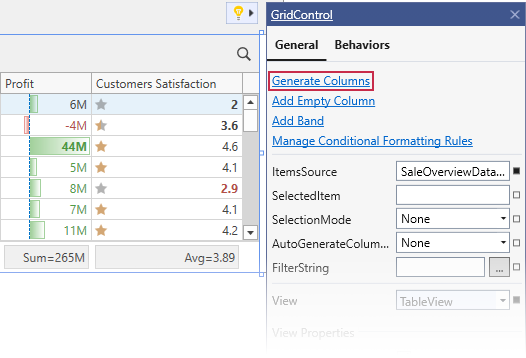
本文主要介绍DevExpress WPF Grid控件如何进行绑定数据操作,欢迎下载最新版组件体验!
将数据库数据导出为 Excel 文件,也因此成为实现报表生成、审计追踪、数据迁移和临时分析等需求时的一种高频操作。本文将介绍如何使用 Spire.XLS for .NET 通过 C# 将数据库记录高效导出到 Excel 文件。示例以 SQL Server 数据库为基础,但相同方法也适用于 SQLite、MySQL、Oracle 等其他关系型数据库,只需调整连接方式即可。
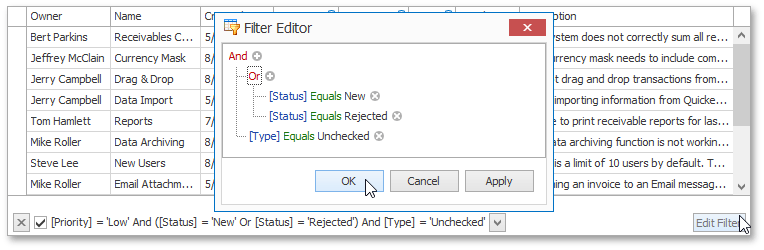
本教程主要为大家介绍DevExpress WinForms数据网格控件中数据过滤基础知识和过滤面板设置,欢迎下载最新版组件体验!
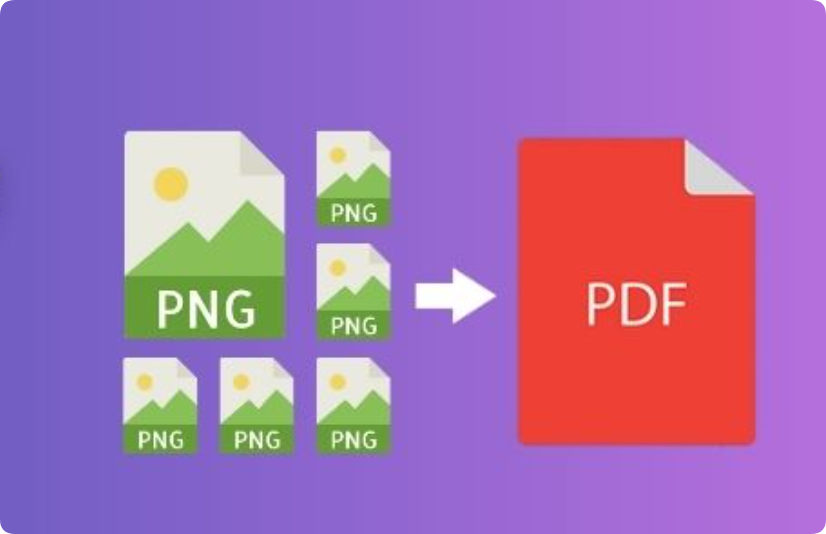
将多张PNG图像合并为一个PDF文件是文档处理中的常见需求。无论是存档、报告、作品集、演示文稿,还是将扫描页面转换为单个文件,如果没有合适的工具,这都可能非常耗时。本指南将介绍如何使用 C#、Java 和 Python 编程实现快速将 PNG 图像合并为 PDF。
服务电话
重庆/ 023-68661681
华东/ 13452821722
华南/ 18100878085
华北/ 17347785263
客户支持
技术支持咨询服务
服务热线:400-700-1020
邮箱:sales@evget.com
关注我们
地址 : 重庆市九龙坡区火炬大道69号6幢
慧都科技 版权所有 Copyright 2003-
2025 渝ICP备12000582号-13 
渝公网安备
50010702500608号
首页