
没有找到合适的产品?
联系客服协助选型:023-68661681
提供3000多款全球软件/控件产品
针对软件研发的各个阶段提供专业培训与技术咨询
根据客户需求提供定制化的软件开发服务
全球知名设计软件,显著提升设计质量
打造以经营为中心,实现生产过程透明化管理
帮助企业合理产能分配,提高资源利用率
快速打造数字化生产线,实现全流程追溯
生产过程精准追溯,满足企业合规要求
以六西格玛为理论基础,实现产品质量全数字化管理
通过大屏电子看板,实现车间透明化管理
对设备进行全生命周期管理,提高设备综合利用率
实现设备数据的实时采集与监控
利用数字化技术提升油气勘探的效率和成功率
钻井计划优化、实时监控和风险评估
提供业务洞察与决策支持实现数据驱动决策
翻译|行业资讯|编辑:胡涛|2023-07-14 10:47:32.667|阅读 130 次
概述:本文介绍如何在 C# 中将多页图像转换为 PDF,欢迎查阅~
# 界面/图表报表/文档/IDE等千款热门软控件火热销售中 >>
相关链接:
Spire.Doc 是一款专门对 Word 文档进行操作的 类库。在于帮助开发人员无需安装 Microsoft Word情况下,轻松快捷高效地创建、编辑、转换和打印 Microsoft Word 文档。拥有近10年专业开发经验Spire系列办公文档开发工具,专注于创建、编辑、转换和打印Word/PDF/Excel等格式文件处理,小巧便捷。
E-iceblue 功能类库Spire 系列文档处理组件均由中国本土团队研发,不依赖第三方软件,不受其他国家的技术或法律法规限制,同时适配国产操作系统如中科方德、中标麒麟等,兼容国产文档处理软件 WPS(如 .wps/.et/.dps 等格式
Spire.PDF for.net下载 Spire.PDF for java下载
对于将图像转换为PDF的功能,Spire.PDF可以快速有效地处理。这个.NET PDF库不仅可以将常用格式的图像转换为PDF文档,例如jpg、bmp、png,还可以将gif、tif和ico图像转换为PDF。只需在这里下载即可。
要使用 Spire.PDF 将多页图像转换为 PDF 文件,只需将以下代码复制到您的应用程序并调用 ConvertImagetoPDF 方法即可完成。
步骤1:分割多页图像的方法
Spire.Pdf 有一个名为 DrawImage 的方法来将图像转换为 PDF。但它不能直接处理多页图像。因此在转换之前,需要将多页图像分割成多个一页图像。
[C#]
Guid guid = image.FrameDimensionsList[0]; FrameDimension dimension = new FrameDimension(guid); int pageCount = image.GetFrameCount(dimension);
这一步是获取多页图像的总帧数(页数)。
[C#]
image.SelectActiveFrame(dimension, i);
这一步是选择该图像对象内的一帧帧。
[C#]
image.Save(buffer, format);
将选定的帧保存到缓冲区。
第 2 步:将图像转换为 PDF
分割多页图像后,Spire.Pdf 可以使用方法 DrawImage 将这些分割图像直接绘制为 PDF。
[C#]
PdfImage pdfImg = PdfImage.FromImage(img[i])
加载图像文件为 PdfImage。
[C#]
page.Canvas.DrawImage(pdfImg, x, 0, width, height);
将 PdfImage 绘制为 PDF。唯一要做的就是指定 PDF 上图像的位置。宽度和高度是绘制图像的区域的大小。有时我们需要放大或缩小图像的原始尺寸,直到它适合PDF页面。x 和 0 定位坐标。
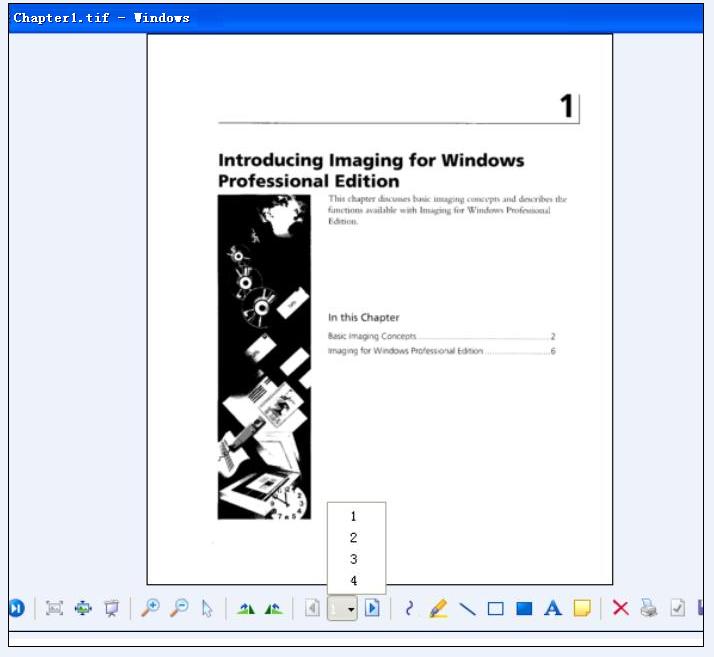
检查原始 TIF 文件的有效屏幕截图。
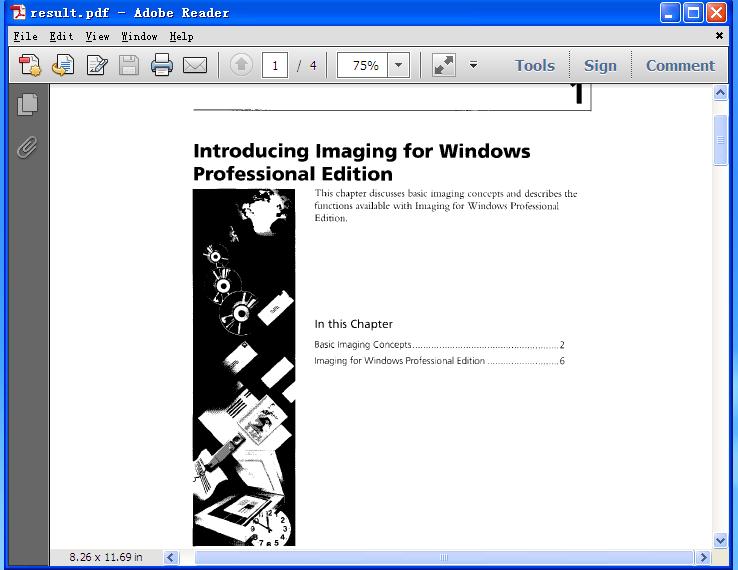
目标PDF文件:
完整演示:
[C#]
using Spire.Pdf;
using Spire.Pdf.Graphics;
using System;
using System.Drawing;
using System.Drawing.Imaging;
using System.IO;
namespace ConvertMultipageImagetoPDF
{
class Program
{
static void Main(string[] args)
{
{
ConvertImagetoPDF(@"..\..\Chapter1.tif");
}
}
public static void ConvertImagetoPDF(String ImageFilename)
{
using (PdfDocument pdfDoc = new PdfDocument())
{
Image image = Image.FromFile(ImageFilename);
Image[] img = SplitImages(image, ImageFormat.Png);
for (int i = 0; i < img.Length; i++)
{
PdfImage pdfImg = PdfImage.FromImage(img[i]);
PdfPageBase page = pdfDoc.Pages.Add();
float width = pdfImg.Width * 0.3f;
float height = pdfImg.Height * 0.3f;
float x = (page.Canvas.ClientSize.Width - width) / 2;
page.Canvas.DrawImage(pdfImg, x, 0, width, height);
}
string PdfFilename = "result.pdf";
pdfDoc.SaveToFile(PdfFilename);
System.Diagnostics.Process.Start(PdfFilename);
}
}
public static Image[] SplitImages(Image image, ImageFormat format)
{
Guid guid = image.FrameDimensionsList[0];
FrameDimension dimension = new FrameDimension(guid);
int pageCount = image.GetFrameCount(dimension);
Image[] frames = new Image[pageCount];
for (int i = 0; i < pageCount; i++)
{
using (MemoryStream buffer = new MemoryStream())
{
image.SelectActiveFrame(dimension, i);
image.Save(buffer, format);
frames[i] = Image.FromStream(buffer);
}
}
return frames;
}
}
}
以上便是如何在 C# 中将多页图像转换为 PDF,如果您有其他问题也可以继续浏览本系列文章,获取相关教程,你还可以给我留言或者加入我们的官方技术交流群。
欢迎下载|体验更多E-iceblue产品
获取更多信息请咨询慧都在线客服 ;技术交流Q群(767755948)
本站文章除注明转载外,均为本站原创或翻译。欢迎任何形式的转载,但请务必注明出处、不得修改原文相关链接,如果存在内容上的异议请邮件反馈至chenjj@evget.com


近日,Stimulsoft 正式发布了2025.3 版本的报表工具,为 .NET 和 .NET Framework 平台带来了重要更新 —— 支持在报表计算过程中以解释模式运行 C# 脚本。这一功能将进一步提升报表的灵活性和扩展性,方便开发者在报表设计与运行中实现更多自定义逻辑。
在 Python 开发中处理 Microsoft Excel 文件,选择一个功能完善、易于使用的 Excel 库都能显著提升效率。Aspose.Cells for Python 兼顾了性能、灵活性与功能丰富度,能够满足不同业务场景下的表格处理需求。它不仅仅是一个读取 Excel 文件的工具,更是一套完整的电子表格处理引擎,已在金融、数据分析、自动化、报表生成等领域广泛应用。
传统的建模工具通常依赖于基于文件的存储方式,这种方式在处理小型项目时可能足够,但在面对大型团队和复杂模型时,往往会暴露出诸多问题,如文件版本冲突、数据一致性难以保证、扩展性受限等。企业级建模工具Sparx EA的DBMS存储库为企业提供了一种基于服务器的存储解决方案,通过将模型数据存储在企业级数据库管理系统(如Oracle和SQL Server)中,有效解决了这些问题。
TestComplete与BitBar的整合方案,成功破解了跨平台自动化测试的核心痛点。通过高效覆盖多技术栈、利用云端真机实现大规模并行测试、无缝融入CI/CD流程,团队得以将测试效率提升,显著加快反馈闭环,最终确保应用在多样化终端上的一致性与可靠性,驱动业务高效发展。
相关产品
Spire.Doc for .NET 是一款专门对 Word 文档进行操作的 .NET 类库。
Spire.XLS for .NETSpire.XLS for .NET是专业.NET Excel组件,快速完成对Excel各类编程操作
最新文章 MORE
相关文章 MORE
服务电话
重庆/ 023-68661681
华东/ 13452821722
华南/ 18100878085
华北/ 17347785263
客户支持
技术支持咨询服务
服务热线:400-700-1020
邮箱:sales@evget.com
关注我们
地址 : 重庆市九龙坡区火炬大道69号6幢
慧都科技 版权所有 Copyright 2003-
2025 渝ICP备12000582号-13 
渝公网安备
50010702500608号
首页